Aller au contenu

L'app des artisans du bâtiment

Plus aucune demande ne passe à la trappe.

Avec Artizz, tes demandes WhatsApp arrivent au même endroit, tu vois qui rappeler en premier, et tu suis chaque demande jusqu'au paiement.

La démo s'ouvre sans compte, avec des clients fictifs.

Écran d'accueil de l'app : À faire maintenant, avec Émilie Caron, urgente, qui attend depuis 5 h pour une fuite d'eau, et le bouton Appeler. En dessous, les rendez-vous de la journée.
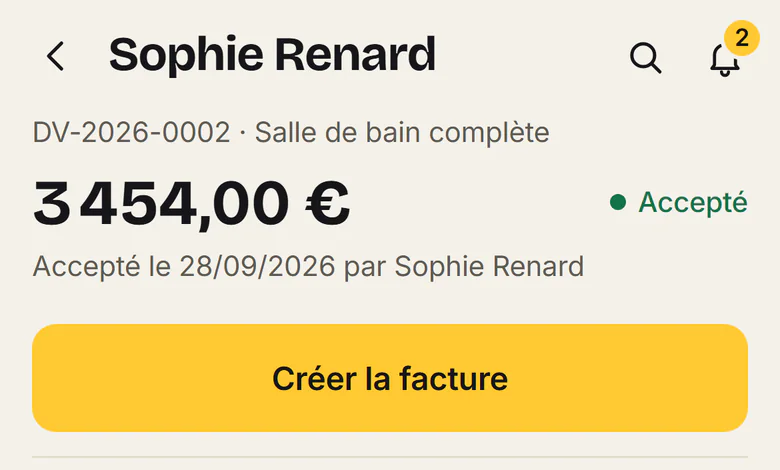
Fiche d'un devis : 3 454,00 euros, accepté le 28/09/2026 par Sophie Renard, avec le bouton Créer la facture.

Le problème

Sur un chantier, tu ne peux pas tout suivre.

Le téléphone sonne quand tu as les mains prises. Les messages tombent sur WhatsApp, les mails s'empilent, et le soir il faut tout remonter pour savoir qui attend quoi.

  • Une demande lue, puis oubliée

    Le client n'a pas eu de réponse. Il a appelé quelqu'un d'autre.

  • Qui rappeler en premier ?

    La fuite qui coule maintenant attend derrière une demande qui pouvait attendre.

  • Un devis envoyé, et plus de nouvelles

    Il l'a ouvert ? Il faut relancer ? Tu ne sais pas où il en est.

  • Une facture qui traîne

    Le chantier est fini, et tu cours encore après ton argent.

Avec Artizz, chaque demande a sa place, du premier message jusqu'au paiement.

Ce que tu as dans Artizz

De la demande au paiement, tout se suit dans la même app.

Chaque écran ci-dessous est une vraie capture de l'app, avec des clients fictifs.

01

Tes demandes, au même endroit

Chaque client qui t'écrit sur WhatsApp arrive dans Demandes : son nom, ce qu'il veut, sa ville, et depuis quand il attend. Plus besoin de remonter tes conversations pour savoir qui voulait quoi.

  • Les urgences sont signalées.
  • Emma lit aussi les photos et les messages vocaux.
  • Tu es prévenu quand une demande arrive.
Écran Demandes : trois personnes attendent un appel. Émilie Caron, urgente, pour une fuite d'eau à Vannes ; Patrick Hamon pour un chauffe-eau à Séné ; Karim Benali pour un renseignement à Theix. Chaque ligne a son bouton Appeler.

02

À faire maintenant : qui rappeler en premier

En ouvrant l'app, tu tombes sur la personne à rappeler en premier : ce qu'elle veut, où, et depuis combien de temps elle attend. Les autres suivent juste en dessous, avec tes rendez-vous du jour.

  • L'ordre tient compte de l'urgence, de ta zone, des travaux à faire et de ses disponibilités.
  • Sur sa fiche, tu vois pourquoi elle passe en premier.
  • Rien n'est décidé à ta place.
Écran d'accueil : À faire maintenant, Émilie Caron, urgente, attend depuis 5 h, avec Appeler et Voir. Puis 2 autres personnes à rappeler, et la journée : 8 h, 11 h, 14 h et 17 h, avec la ligne de l'heure qu'il est.

03

L'appel en un geste

Un appui sur Appeler, et ton téléphone compose le numéro. Après l'appel, tu notes que c'est fait, tu lances le devis ou tu poses le rendez-vous.

  • WhatsApp, e-mail, itinéraire : chaque bouton ouvre l'app que tu utilises déjà, avec le bon numéro.
Les gestes de la fiche d'une demande : Appeler en grand, puis J'ai appelé et Faire un devis, puis WhatsApp, Email, Y aller et Rendez-vous.

04

Le devis prêt, signé au doigt

Tu dis ce qu'il y a à faire, à la voix et en photos, et le devis se prépare. Tu le vérifies, tu l'envoies. Ton client reçoit un lien, ouvre le devis sur son téléphone et signe au doigt, sans compte et sans rien installer.

  • Tes prix sont gardés en mémoire : la fois d'après, tu retrouves ceux que tu pratiques.
  • Tu sais quand ton client ouvre le devis : c'est le bon moment pour l'appeler.
  • Une fois signé, tu gardes la preuve : qui a signé, le jour et l'heure.
Le devis tel que le client le voit sur son téléphone : Dubreuil Plomberie, devis DV-2026-0003 pour le Cabinet Morvan, 957,00 euros TTC, puis Accepter ce devis, son nom, le cadre Signez ici avec votre doigt, et le bouton J'accepte ce devis.
Côté artisan, le devis signé : 3 454,00 euros, accepté le 28/09/2026 par Sophie Renard, et le bouton Créer la facture.

05

Des devis qui font pro

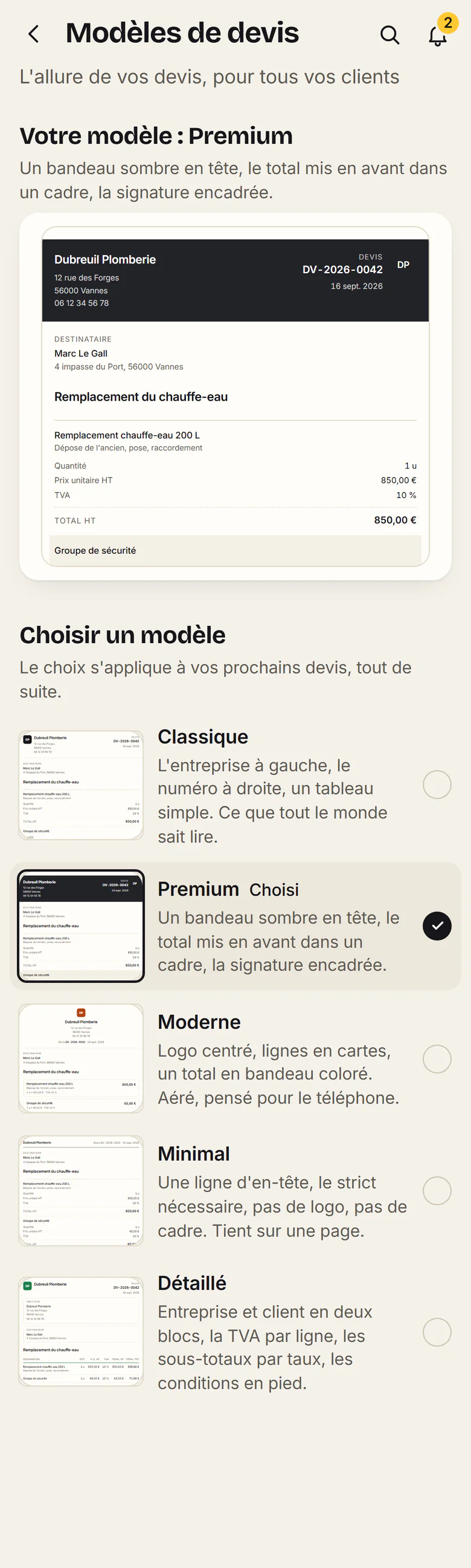
Cinq modèles au choix : Classique, Premium, Moderne, Minimal, Détaillé. Ton client reçoit un document propre, avec ton entreprise en tête.

  • Le modèle choisi s'applique à tous tes devis.
  • Pas de publicité pour l'app sur tes documents : ton client ne voit que ton entreprise.
Écran Modèles de devis : l'aperçu du modèle Premium, puis la liste des cinq modèles, Classique, Premium, Moderne, Minimal et Détaillé, chacun avec son aperçu.

06

La facture, puis le paiement noté

Le devis est signé ? Tu crées la facture en un geste et tu l'envoies. Quand ton client paie, tu notes le paiement : virement, chèque, espèces ou carte, en une fois ou en plusieurs.

  • Tu vois ce qui reste dû, et ce qui est en retard.
  • Ton client reçoit sa facture en lien, avec les instructions pour te régler.
Fiche d'une facture : reste dû 374,00 euros, en retard de 10 jours. Le formulaire du paiement est ouvert : montant reçu 374,00, moyen Virement, et le bouton Valider le paiement.

07

Ton planning, tes clients, tes chantiers

Ta journée d'un coup d'œil, à la journée, à la semaine ou au mois. Chaque client a sa fiche, avec ses coordonnées et ce qui s'est passé. Chaque chantier aussi : l'étape où il en est, le devis, les rendez-vous, et les photos avant, pendant et après.

Écran Planning du jour : quatre rendez-vous, 8 h, 11 h, 14 h et 17 h, avec la ligne de l'heure qu'il est, et le bouton Ajouter.
Le planning
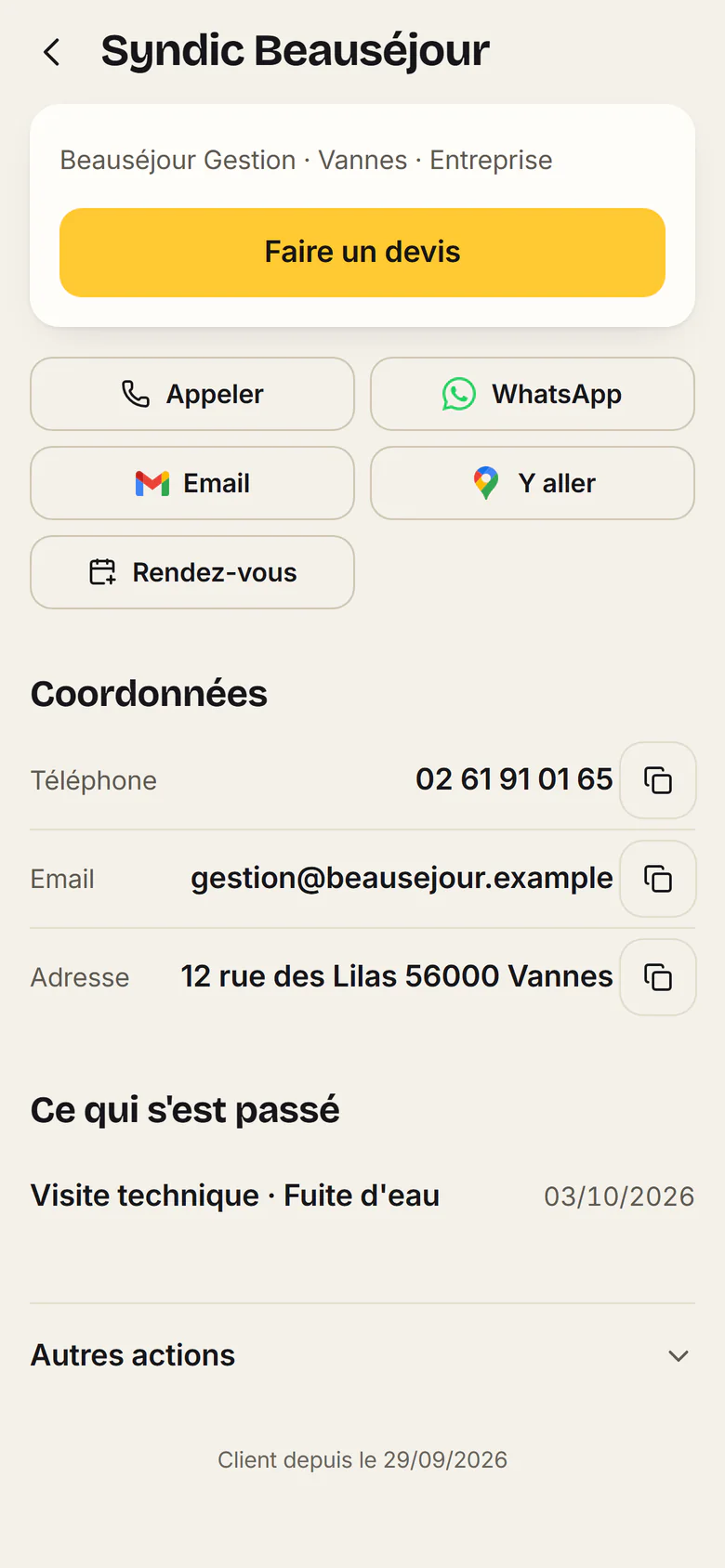
Fiche d'un client, le Syndic Beauséjour : Faire un devis, Appeler, WhatsApp, Email, Y aller, Rendez-vous, ses coordonnées et ce qui s'est passé.
La fiche client
Fiche d'un chantier, salle de bain complète : étape 4 sur 8, Passer en cours, le client, les photos avant, pendant, après, le devis accepté, les rendez-vous et l'historique.
La fiche chantier

08

Emma et John, tes assistants

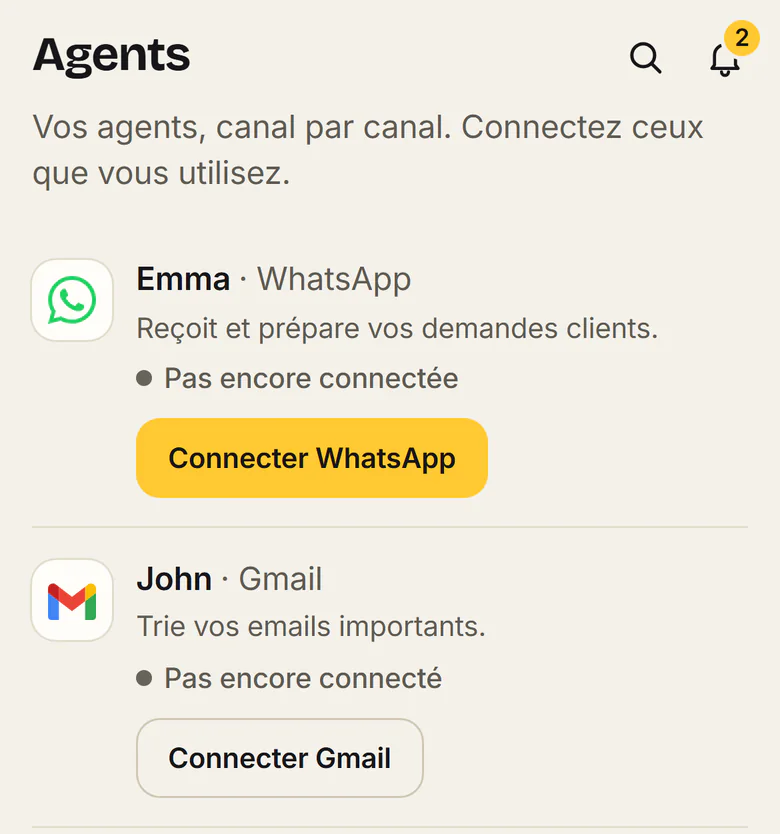
Dans Artizz, deux assistants s'occupent de tes messages : Emma pour WhatsApp, John pour Gmail. Ils trient, ils préparent, et c'est toi qui décides de ce qui part.

Écran Agents : Emma pour WhatsApp, qui reçoit et prépare tes demandes clients, avec Connecter WhatsApp ; John pour Gmail, qui trie tes emails importants, avec Connecter Gmail.

Emma, pour WhatsApp

Elle lit les messages de tes clients, comprend ce qu'ils veulent et où, regarde leurs photos, écoute leurs vocaux, et te prépare la fiche de la demande. Elle ne répond que si tu actives les réponses automatiques, et seulement aux messages qui parlent de travaux : jamais à tes proches.

Ce que fait Emma : lire les messages de vos clients, comprendre ce qu'ils veulent et où, préparer la fiche, lire leurs photos et leurs messages vocaux, prévenir quand une demande arrive. Si les réponses automatiques sont activées : répondre, poser les questions qui manquent, proposer un rendez-vous. Ce qu'elle ne fera jamais : envoyer un message dicté sans accord, écrire à quelqu'un qui ne vous a pas contacté.
John, pour Gmail

Il trie ta boîte quand tu le lui demandes, te signale ce qui est urgent, rédige tes réponses et prépare la relance d'un devis. Aucun mail ne part sans ton accord.

Ce que fait John : trier la boîte quand on le lui demande, rédiger les réponses, envoyer après accord, signaler ce qui est urgent, préparer la relance d'un devis. Ce qu'il ne fera jamais : envoyer un email sans validation, lire plus que ce qui est demandé.

09

Une question ? Tu la poses, à l'écrit ou à la voix

« Qui je rappelle ? », « Qu'est-ce que j'ai demain ? », « Ajoute un rendez-vous demain à 14 h » : tu poses ta question depuis l'accueil, au clavier ou au micro, et la réponse s'affiche sur place.

  • Si un message ou un devis est préparé, il attend ton oui avant de partir.
L'écran des questions : le champ Écrivez ou parlez et le micro, puis les réponses à Qu'est-ce que j'ai demain, Qu'est-ce que j'ai cette semaine et Qu'est-ce que j'ai aujourd'hui, avec les rendez-vous, les heures et les adresses.

Comment ça marche

Trois étapes, et tes demandes arrivent.

  1. Tu crées ton compte

    Ton nom, ton entreprise, ton métier, ton téléphone, ton e-mail et un mot de passe.

  2. Tu connectes ton WhatsApp

    Tu tapes ton numéro, un code s'affiche, et tu le tapes dans WhatsApp, dans Appareils connectés. Gmail aussi, si tu veux que John trie ta boîte.

  3. Tu rappelles, tu chiffres, tu encaisses

    Les demandes arrivent dans l'app. Tu rappelles, tu fais le devis, et tu suis chaque demande jusqu'au paiement.

Le formulaire de création du compte : votre nom, nom de l'entreprise, métier, téléphone, adresse email, mot de passe, et le bouton Créer mon compte.

Questions

Ce que tu te demandes sûrement

Je dois installer une application ?

Non. Tu ouvres Artizz dans le navigateur de ton téléphone ou de ton ordinateur, et tu peux l'ajouter à ton écran d'accueil pour l'ouvrir comme une app.

Mon client doit créer un compte pour signer le devis ?

Non. Il reçoit un lien, ouvre le devis sur son téléphone et signe au doigt. Pas de compte, rien à installer.

Emma répond à mes clients à ma place ?

Seulement si tu actives les réponses automatiques. Sinon, elle lit les messages et te prépare la fiche. Elle n'écrit qu'aux personnes qui t'ont contacté, et seulement quand le message parle de travaux : jamais à tes proches.

John peut envoyer un mail sans moi ?

Non. Il prépare le mail et te le montre avant : rien ne part sans ton accord. Et il ne trie ta boîte que quand tu le lui demandes.

Comment je note un paiement ?

Sur la facture, tu touches Enregistrer un paiement, tu mets le montant et le moyen : virement, chèque, espèces ou carte. Un acompte se note pareil, et tu vois ce qui reste dû.

Et mes données ?

Depuis les réglages, tu télécharges toutes les données de ton espace en un fichier, et tu peux supprimer ton espace.

Ne laisse plus filer une seule demande.

Crée ton compte, connecte ton WhatsApp, et tes prochaines demandes arrivent au même endroit.